Data-Explorer
Bienvenue dans ce guide de prise en main du Data-Explorer, l'outil de visualisation de données natif de votre contrôleur HAI-P200-4G. Ce tutoriel vous montrera comment explorer, analyser et comparer les données collectées par votre Data-Plug au travers de graphiques interactifs et personnalisables.
Prérequis
Le contrôleur HAI-P200-4G
HAI-OS
Des variables préalablement configurées et collectées via le Data-Plug
Qu'est-ce que le Data-Explorer ?
Le Data-Explorer est l'interface d'analyse de données intégrée à HAI-OS. Il se connecte directement à la base de données locale du Data-Plug (SQLite) et au broker MQTT interne pour vous offrir une visualisation fluide de vos équipements industriels.
Ses atouts principaux :
Double temporalité : Visualisez vos archives (Mode Historique) ou surveillez vos machines en temps réel (Mode Live).
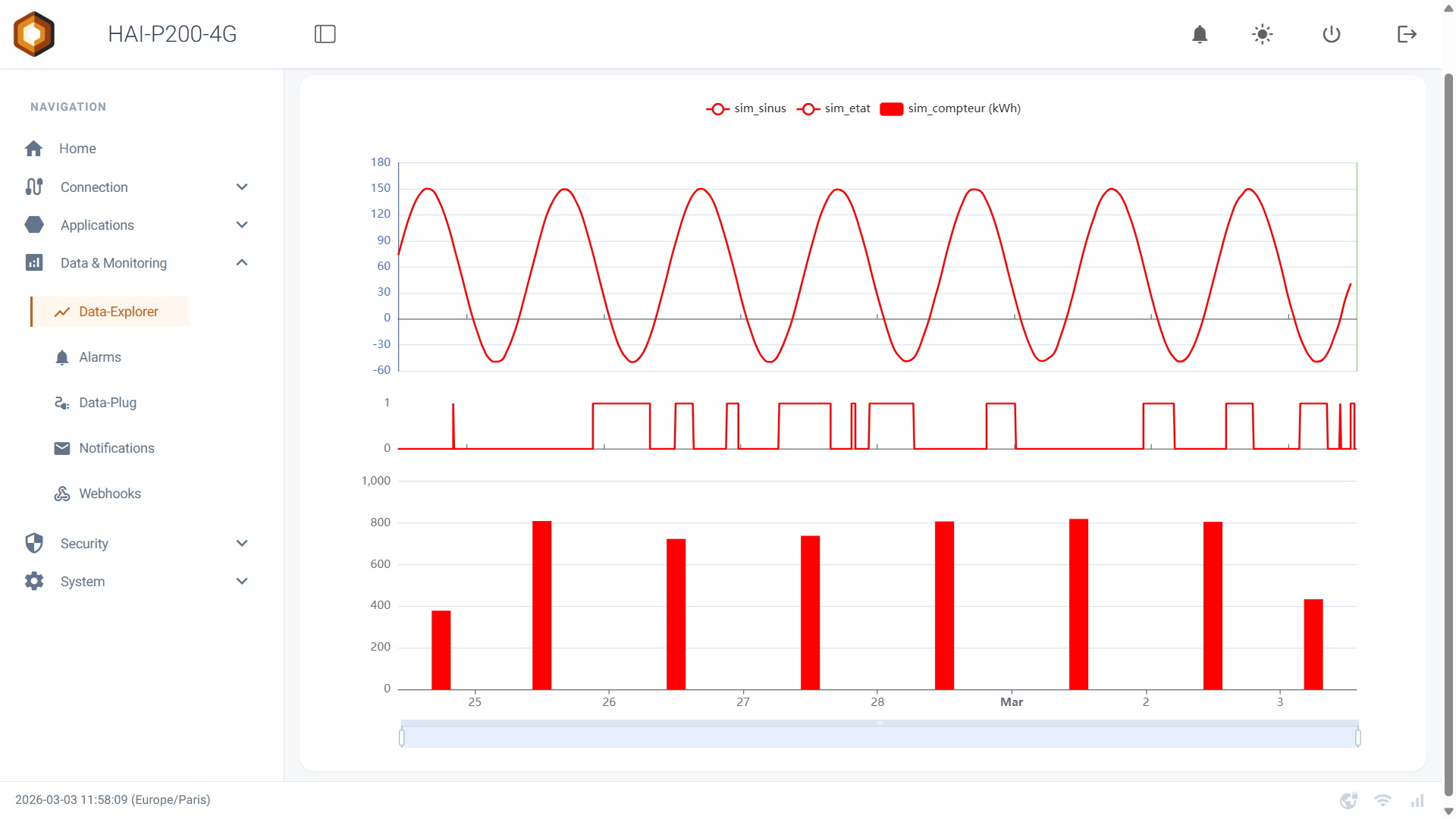
Affichage contextuel : Le Data-Explorer adapte automatiquement le type de graphique (courbe, barres, escalier) en fonction de la catégorie de la variable définie dans le Data-Plug (Mesure, Compteur, État, Alarme).
Comparaison facile : Superposez vos données actuelles avec celles de la période précédente en un clic.
Configuration des graphiques (Séries)
Pour commencer à visualiser vos données, vous devez définir quelles variables afficher. Cliquez sur l'icône en forme d'engrenage (Settings) en haut à droite de l'interface pour ouvrir le panneau Charts Configuration.
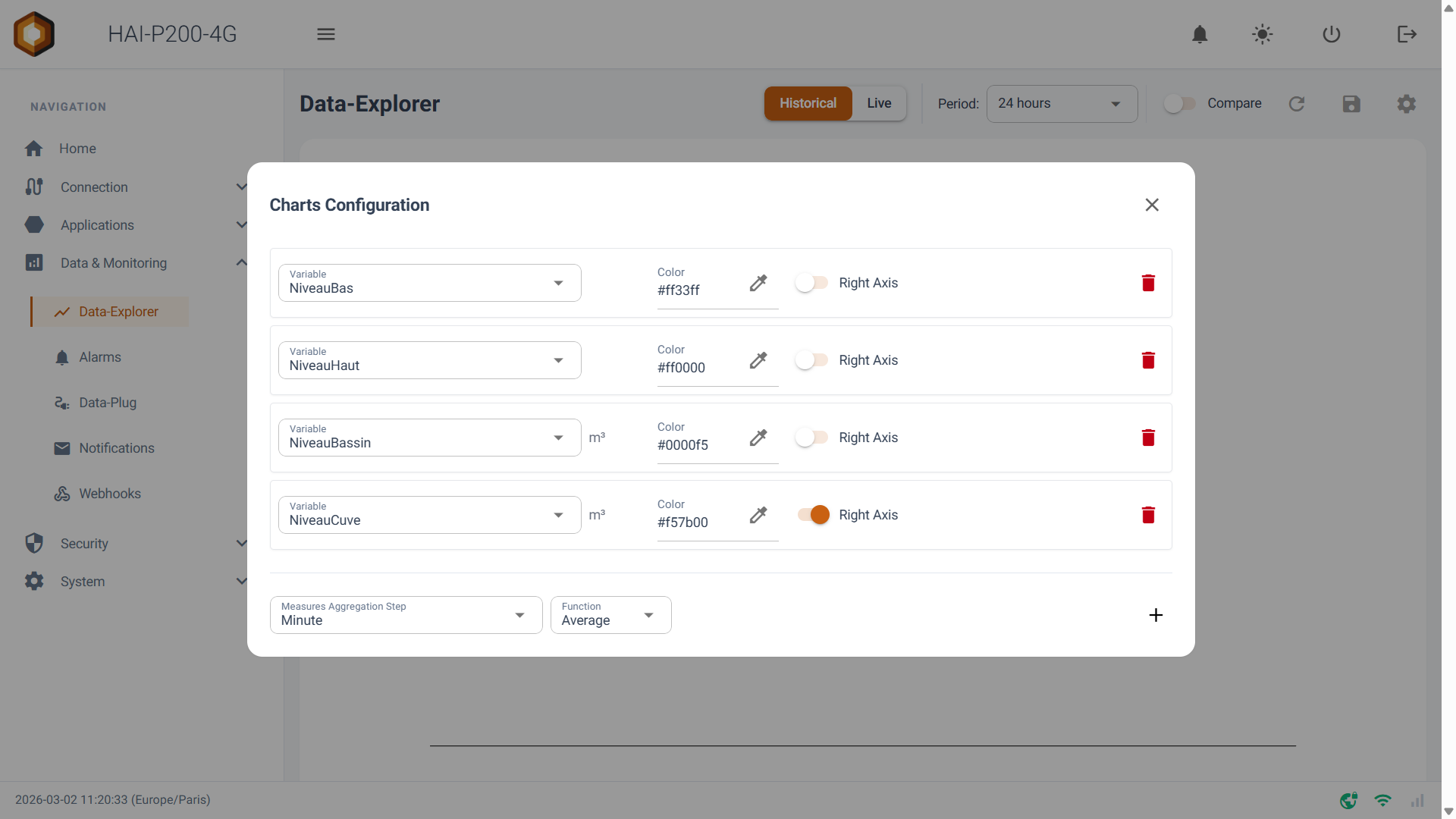
Cliquez sur le bouton Add pour ajouter une nouvelle série de données.
Variable : Sélectionnez dans le menu déroulant la variable que vous souhaitez tracer. L'unité s'affichera automatiquement à côté.
Color (Couleur) : Cliquez sur la pastille de couleur pour attribuer une teinte spécifique à cette courbe sur le graphique.
Right Axis (Axe de droite) : Si vous tracez des variables avec des échelles très différentes (ex: une température de 20°C et une pression de 1500 mbar), activez cet interrupteur. La courbe utilisera alors l'échelle graduée sur la droite de l'écran pour rester lisible.
Cliquez sur l'icône de la disquette (💾 Save) sur la page principale pour mémoriser votre tableau de bord.
Modes d'analyse : Historique & Temps Réel (Live)
Le Data-Explorer propose deux modes de fonctionnement, accessibles via le sélecteur principal en haut de la page : Historical et Live.
1. Le mode Historical (Historique)
Ce mode interroge la base de données du Data-Plug pour afficher les données passées.
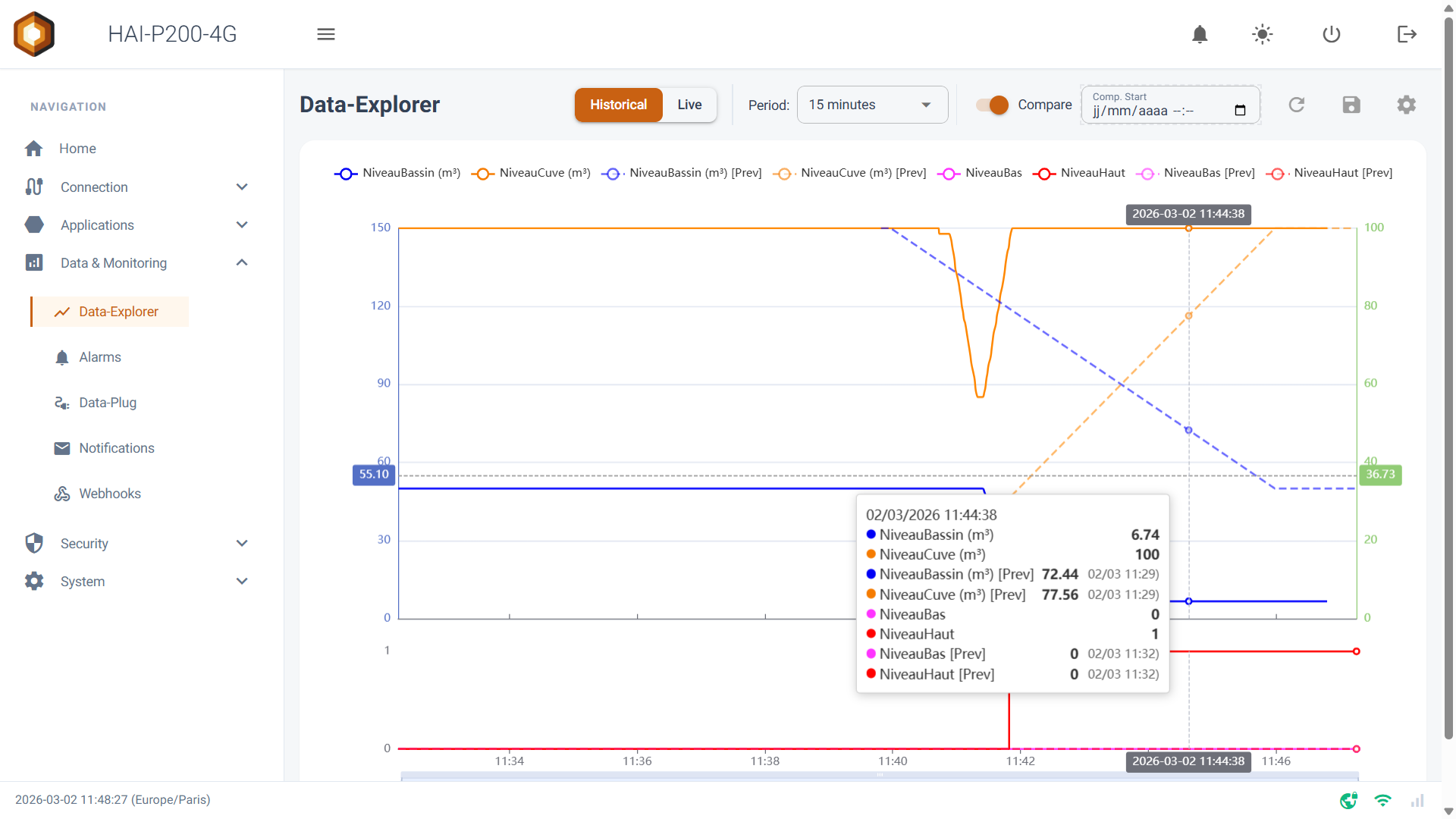
Period (Période) : Choisissez une fenêtre de temps prédéfinie (de 10 minutes à 6 mois). Le graphique s'ajustera automatiquement.
Custom (Personnalisé) : En sélectionnant Custom dans la liste des périodes, deux champs de calendrier apparaissent pour définir une date de début et de fin exactes.
Compare (Comparaison) : Activez ce switch pour superposer la période actuelle avec la période précédente équivalente (tracée en pointillés). Exemple : Si vous regardez les 24 dernières heures, le mode Compare affichera en surimpression les 24 heures d'avant. Vous pouvez aussi définir une date de comparaison manuelle.
2. Le mode Live (Temps Réel)
Ce mode se connecte directement au broker MQTT. Il ignore la base de données pour vous offrir un rafraîchissement ultra-rapide et continu des valeurs de vos capteurs.
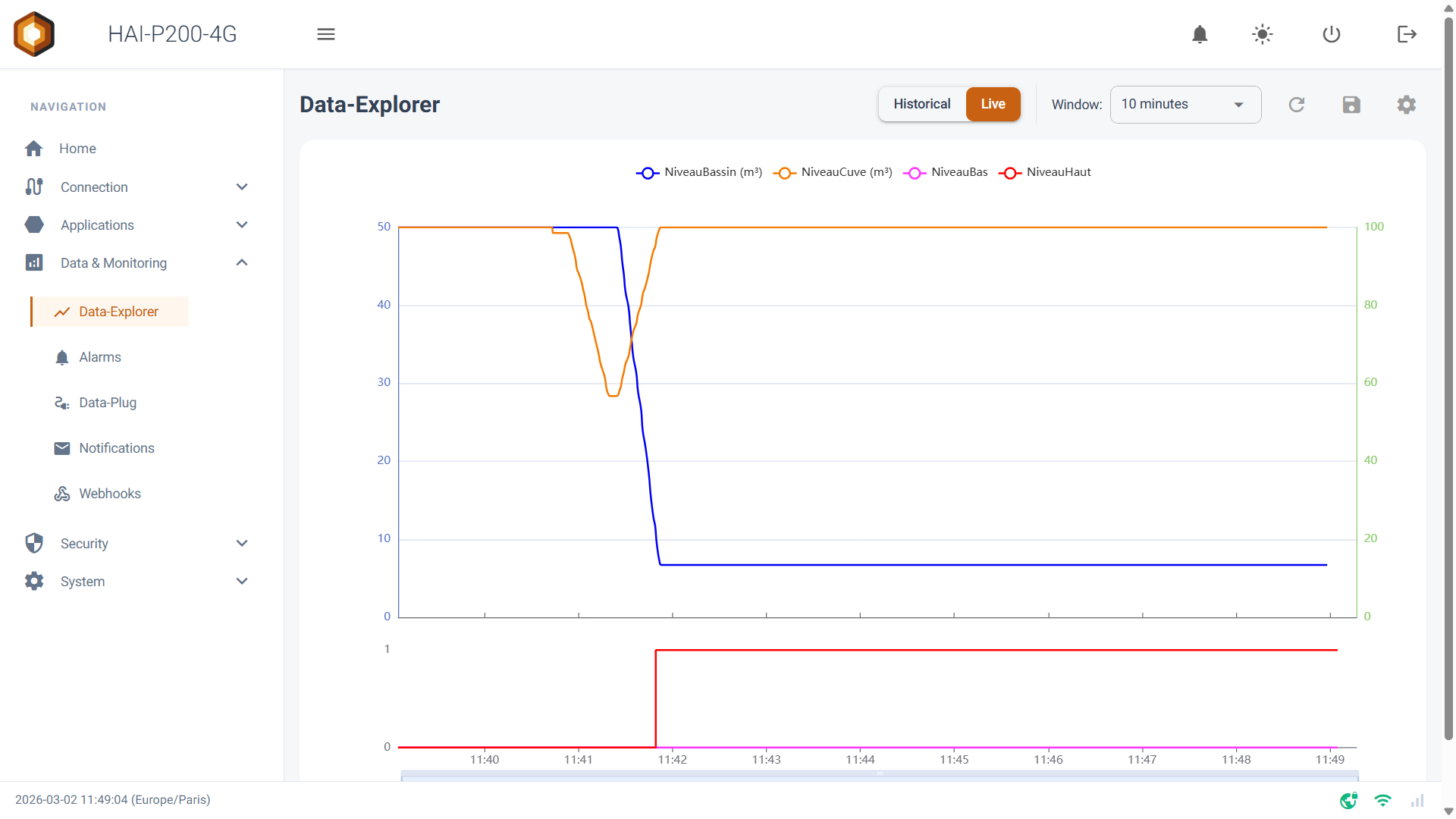
Window (Fenêtre) : Définissez la durée glissante affichée à l'écran (ex: la dernière minute, les 10 dernières minutes). Le graphique défilera tout seul au rythme des nouvelles mesures.
L'affichage intelligent selon les Catégories
Le comportement visuel du Data-Explorer dépend directement de la Category que vous avez attribuée à votre variable lors de sa création dans le Data-Plug. Le système sépare intelligemment l'espace de dessin pour ne pas mélanger les types de graphiques :
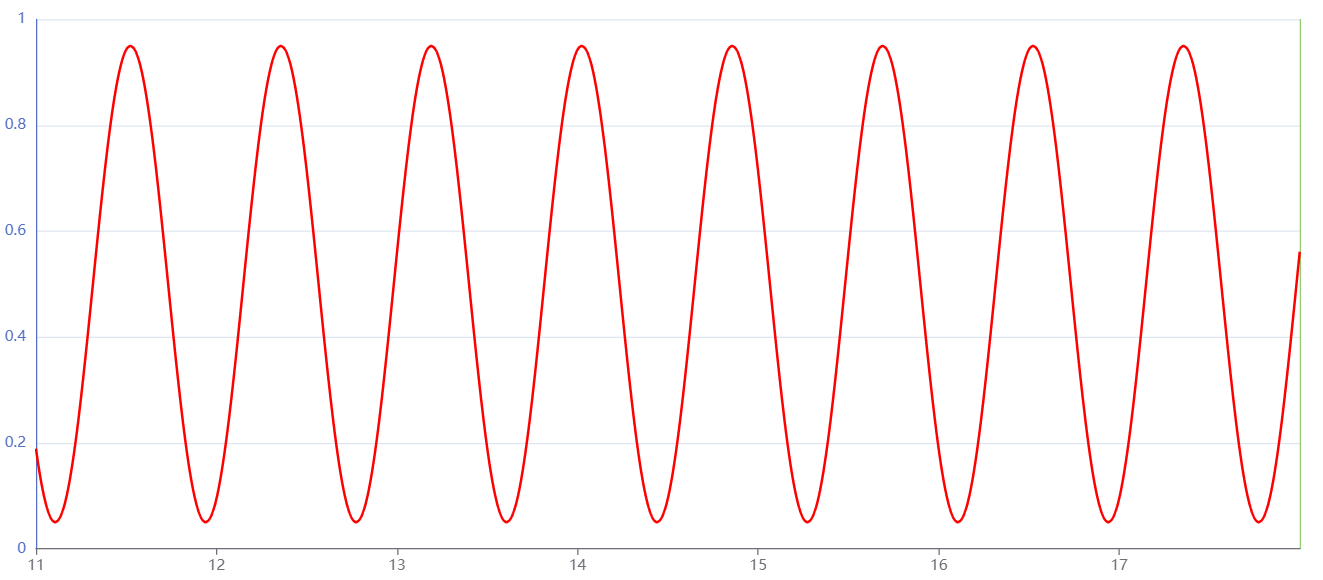
Catégorie Measure (Mesure) : Affichée sous forme de courbe classique lissée (Line chart).
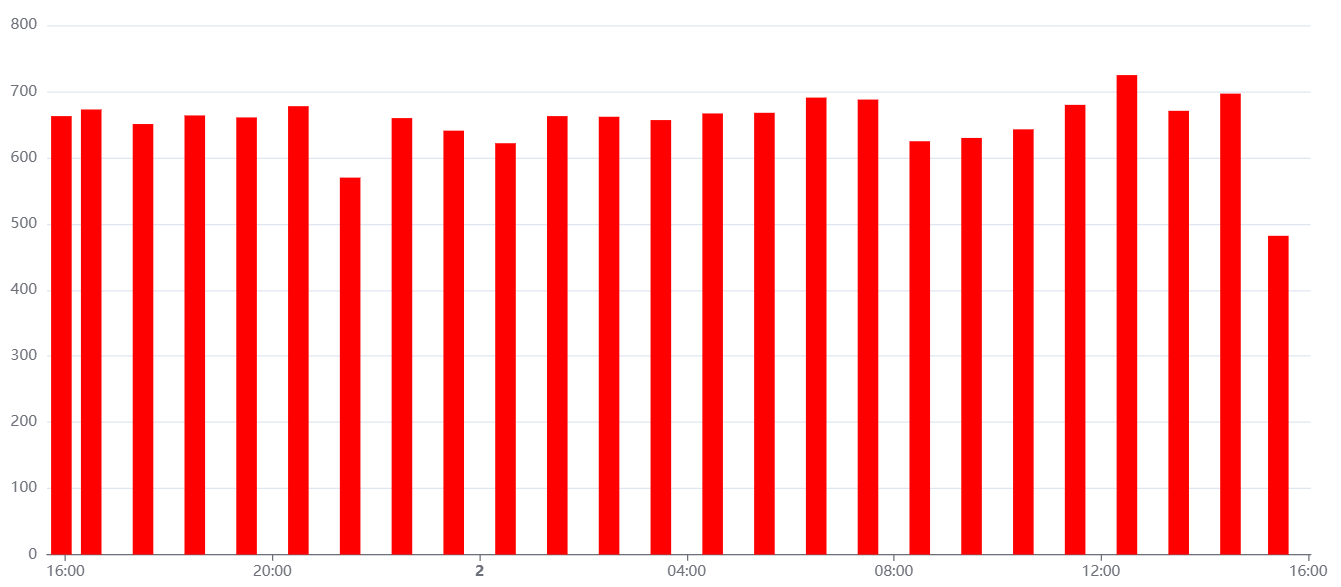
Catégorie Counter (Compteur) : Affichée sous forme d'histogrammes (Bar chart) représentant la consommation sur l'intervalle donné en mode Historique. (Note : en mode Live, le compteur s'affiche sous forme de courbe de progression en temps réel).
Catégories State et Alarm (État / Alarme) : Affichées sous forme de graphique en "escalier" (Step chart) avec des valeurs strictes de 0 (OFF) ou 1 (ON), idéal pour voir les basculements d'états d'une machine.

Agrégation des données
Lorsque vous affichez de longues périodes en mode Historique, le Data-Explorer agrège automatiquement les données pour garantir la rapidité d'affichage et la clarté du graphique.
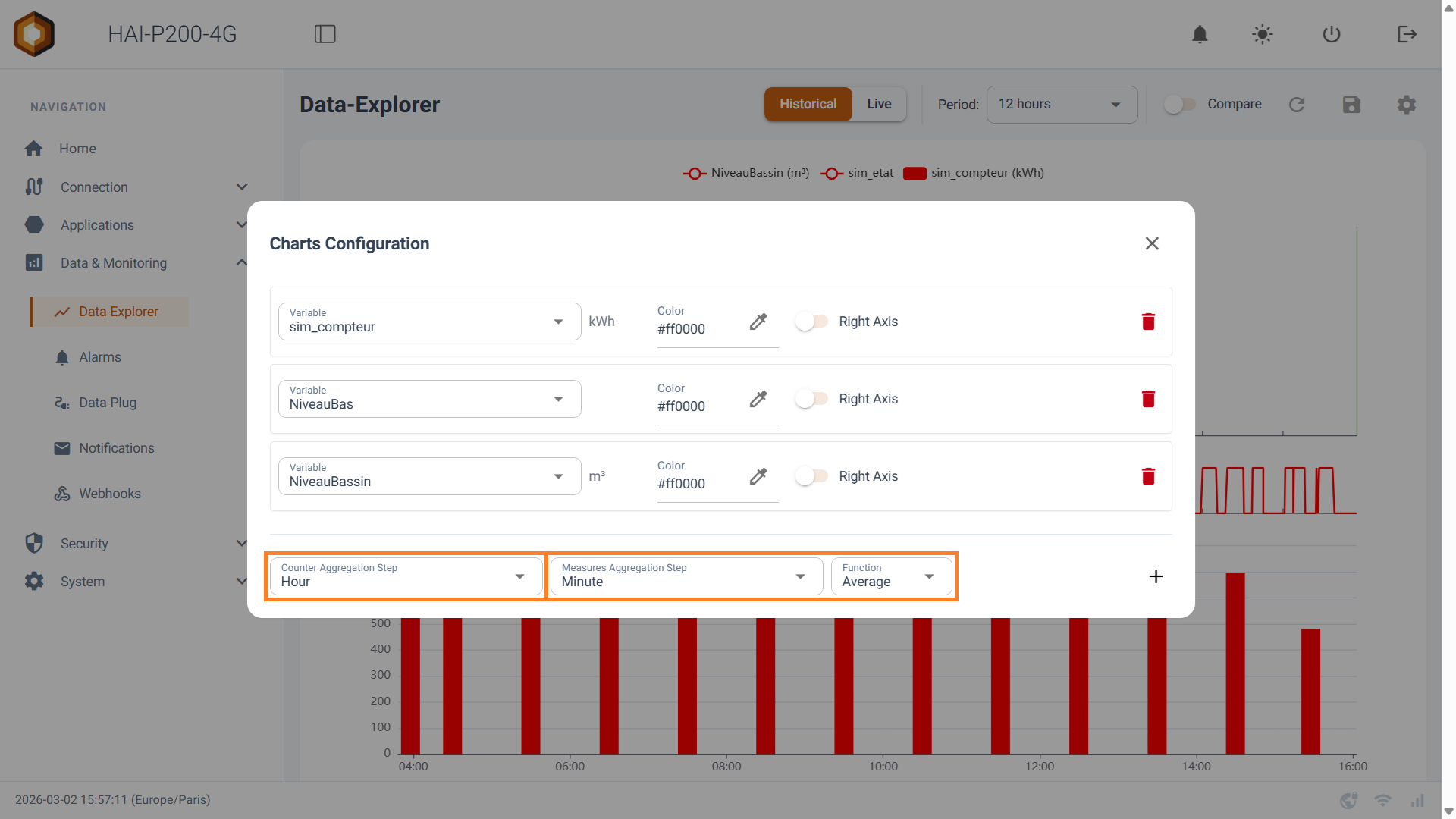
Dans le panneau de configuration (⚙️), vous trouverez la section d'agrégation :
Measures Aggregation Step : Définit le pas de regroupement pour les mesures (ex: Moyenne par Minute, par Heure, par Jour). Le système l'ajuste automatiquement selon la période choisie, mais vous pouvez le forcer.
Function : Choisissez comment les mesures sont résumées dans ce pas de temps (Average pour la moyenne, Min, ou Max).
Counter Aggregation Step : Définit le pas de calcul pour les consommations de vos compteurs (ex: consommation par Heure, par Jour).
L'Export de données (CSV)
Export CSV (Téléchargement des données) Le Data-Explorer vous permet de télécharger les données affichées sous forme de fichier tableur.
Comment faire : Cliquez sur le bouton avec l'icône de téléchargement (📥) situé en haut à droite de l'interface.
Ce qui est exporté : L'export génère un fichier CSV contenant uniquement les données des variables sélectionnées et correspondant à la période de temps actuellement affichée à l'écran.
Mode Invité (Guest Access)
Astuce de sécurité & d'accès : Si vous souhaitez permettre à des opérateurs de visualiser le Data-Explorer sans leur donner les droits d'administration de HAI-OS, vous pouvez activer le Guest Access.
Allez dans le menu Security > Password Manager.
Activez l'interrupteur Enable Guest Access.
Sur la page de connexion de HAI-OS, un bouton ← Guest Access apparaîtra, permettant un accès direct (en lecture seule) au Data-Explorer, aux Alarmes et au CODESYS WebVisu, sans avoir besoin de saisir de mot de passe.